
비 오는 저녁, 궁금한 것이 생겨 AI 앱을 열었습니다. 그런데 자판 글자는 작고, 한 글자 누르면 옆 글자가 눌려 한 줄 쓰는 데 5분이 걸립니다. 이러다 궁금했던 마음도 식어 버리지요.
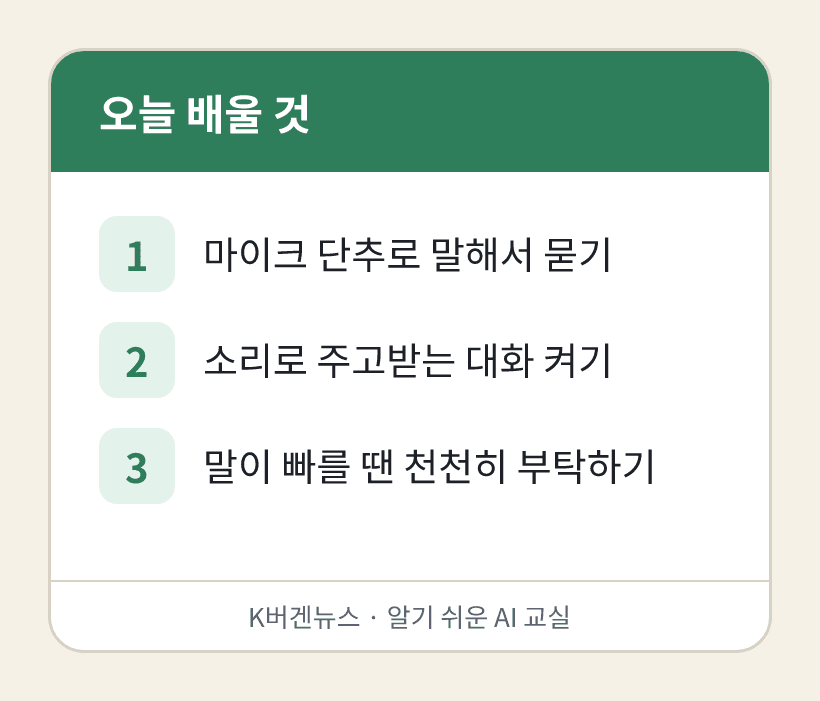
그럴 때는 쓰지 말고 말씀하시면 됩니다. 지난 회에 설치한 AI 앱으로, 오늘은 자판을 거의 누르지 않고 말로 묻고 답을 귀로 들어 봅니다. 화면 모양은 휴대폰과 앱 버전에 따라 조금 다를 수 있으니, 비슷한 단추를 찾으시면 됩니다.
마당 하나, 마이크 단추는 받아쓰기 비서
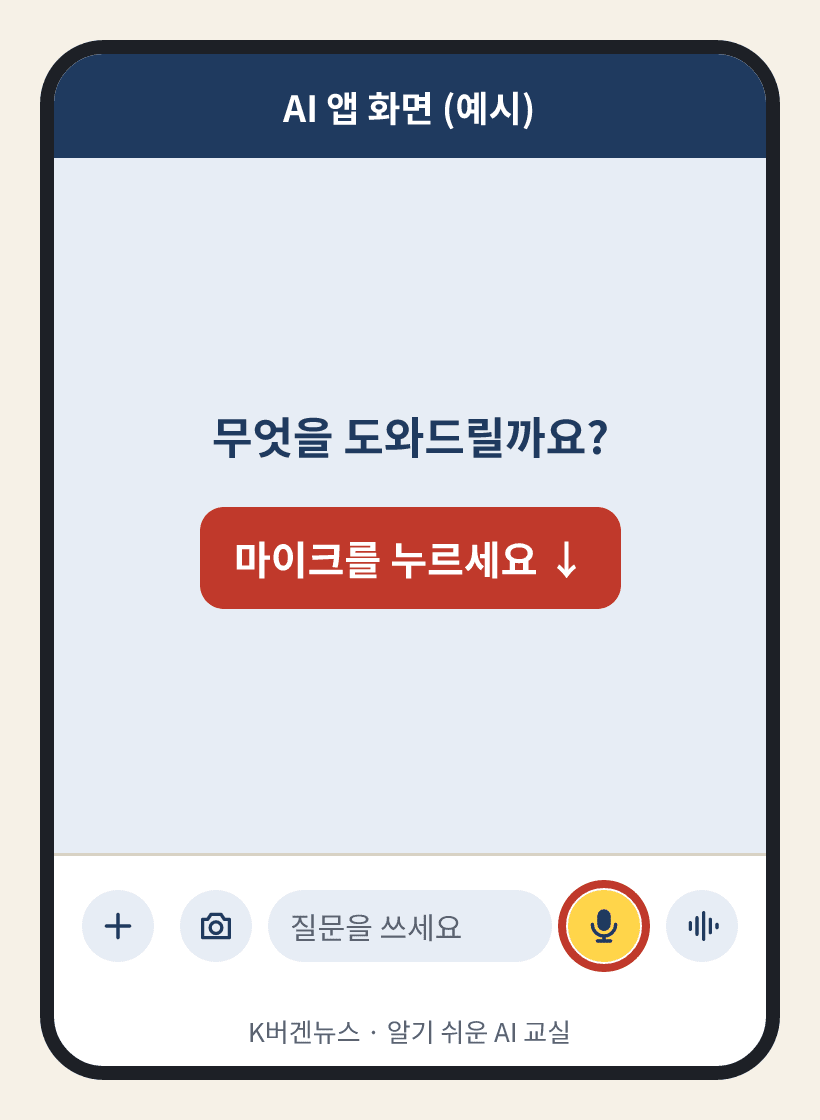
입력 줄 옆의 마이크 모양 단추를 누르고 말씀하시면, 앱이 목소리를 글자로 바꿔 줍니다. 옆에 앉아 말을 받아 적어 주는 비서와 같습니다. ChatGPT 도움말에 따르면 이렇게 바뀐 글자는 보내기 전에 고칠 수 있습니다. 틀린 글자만 손가락으로 고쳐서 보내면 되니 부담이 없습니다. 이 설명은 ChatGPT 기준입니다.
마당 둘, 소리로 주고받는 대화
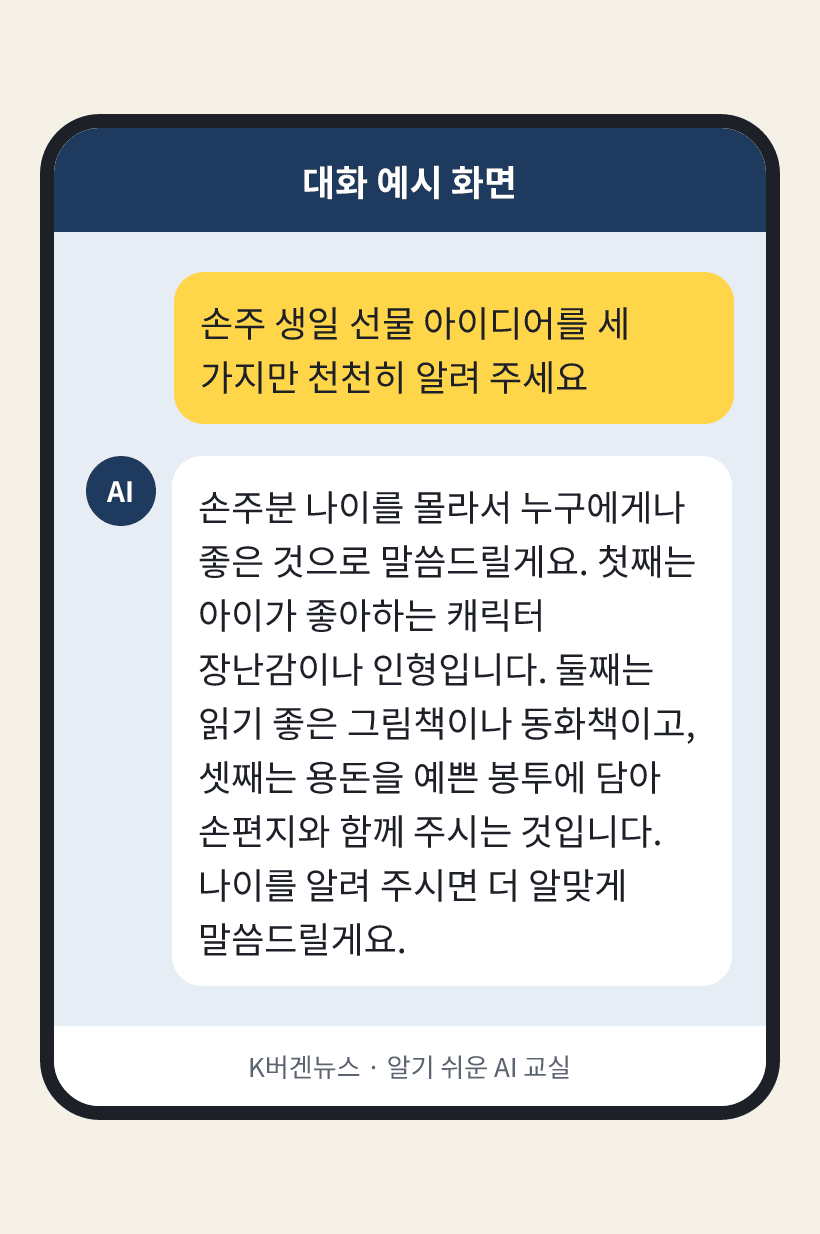
받아쓰기가 비서라면, 대화 기능은 전화 통화와 비슷합니다. 말씀하시면 AI가 소리로 대답하고, 답을 듣다가 끼어들어 물어도 됩니다. ChatGPT에서는 입력 줄의 Voice 단추를 누릅니다. 답은 소리로 나오면서 글자로도 화면에 남아, 놓친 말은 눈으로 다시 읽을 수 있습니다.
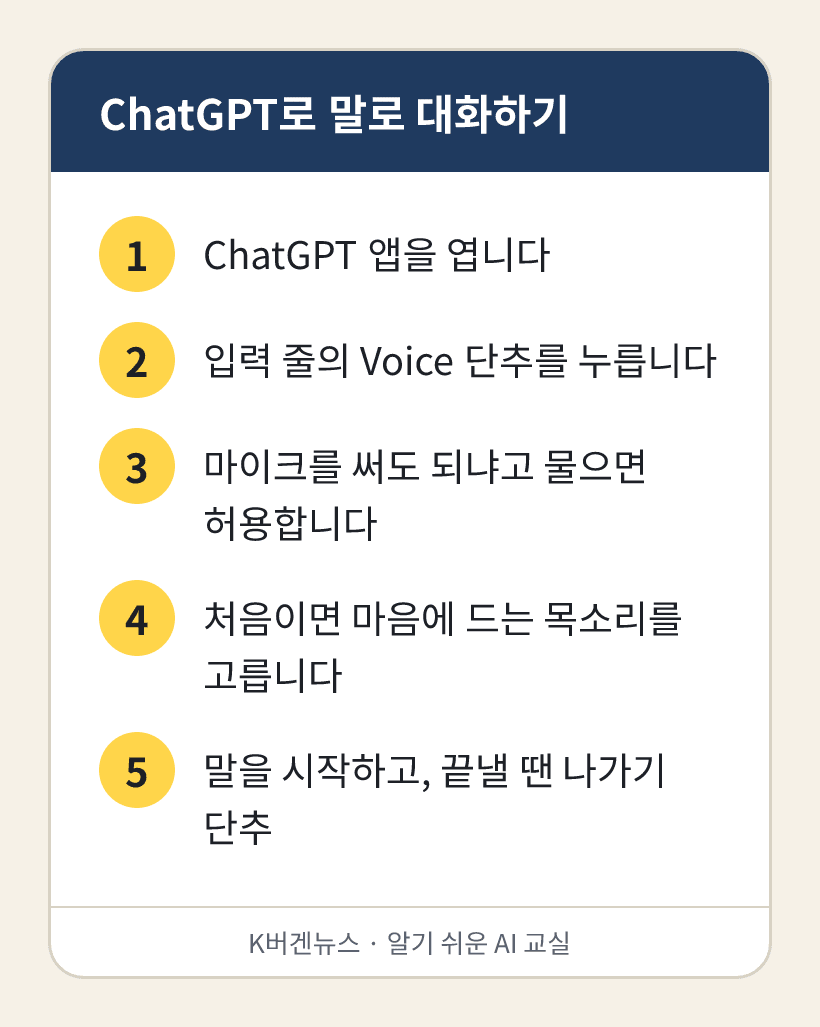
무료로 쓰는 분은 이용 시간에 한도가 있고 그 한도는 바뀔 수 있다고 합니다. 한도에 닿으면 앱이 알려 줍니다. 목소리가 너무 빠르면 "천천히 말해 주세요"라고 부탁하세요. 말하는 속도를 바꿔 달라고 할 수 있습니다. 대화 중 마이크 단추를 누르면 잠시 내 목소리를 끌 수 있습니다.
마당 셋, 구글 앱은 Live 단추
구글의 Gemini(제미나이) 휴대폰 앱을 쓰신다면 화면 아래의 Live 단추를 누르거나 화면을 왼쪽으로 밀어 보세요. 처음에는 화면 안내를 따르고, 안내가 끝나면 말을 시작하면 됩니다. 구글 도움말에 따르면 Live는 휴대폰 앱에서 쓰는 기능이고 구글 계정 로그인이 필요합니다. 한국어는 이 앱이 지원하는 언어 목록에 들어 있습니다. 두 앱의 차이를 표로 보겠습니다.
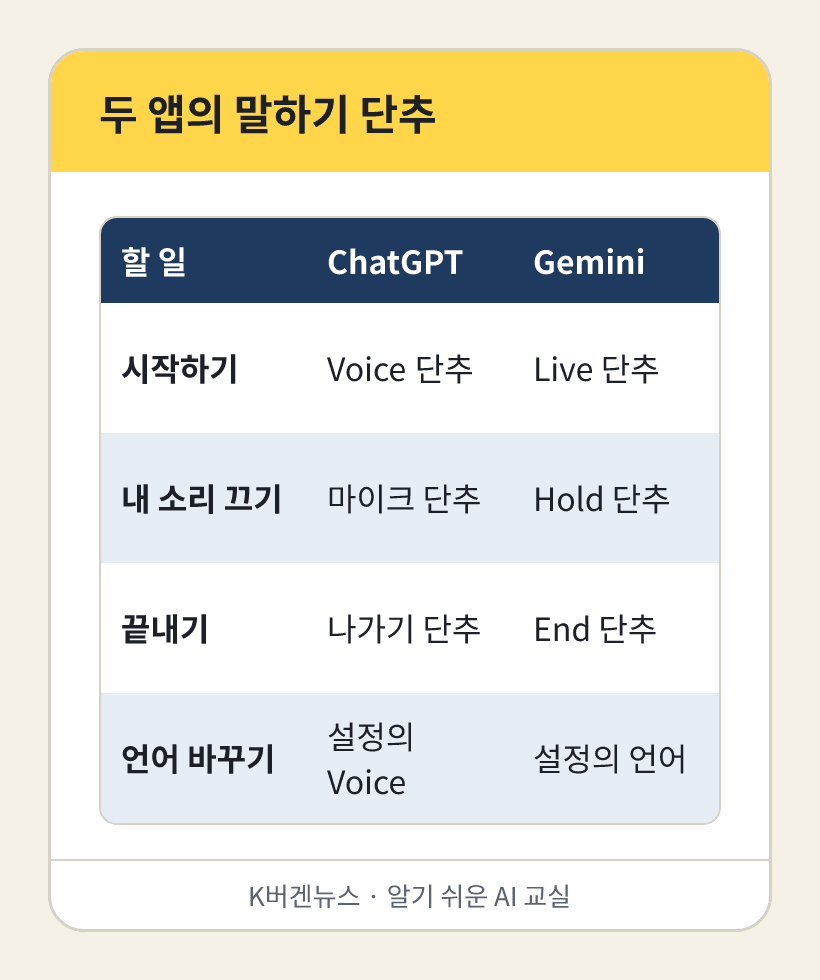
말이 잘 안 알아들어지면 앱 설정에서 말하는 언어를 확인하세요. ChatGPT는 설정의 Voice에 언어 고르는 칸이 있습니다. Gemini는 앱 설정의 언어 칸에서 고릅니다. 조용한 방에서 휴대폰을 입 가까이 두고 또박또박 말하면 훨씬 잘 알아듣습니다.
마당 넷, 말로 할 때 조심할 것
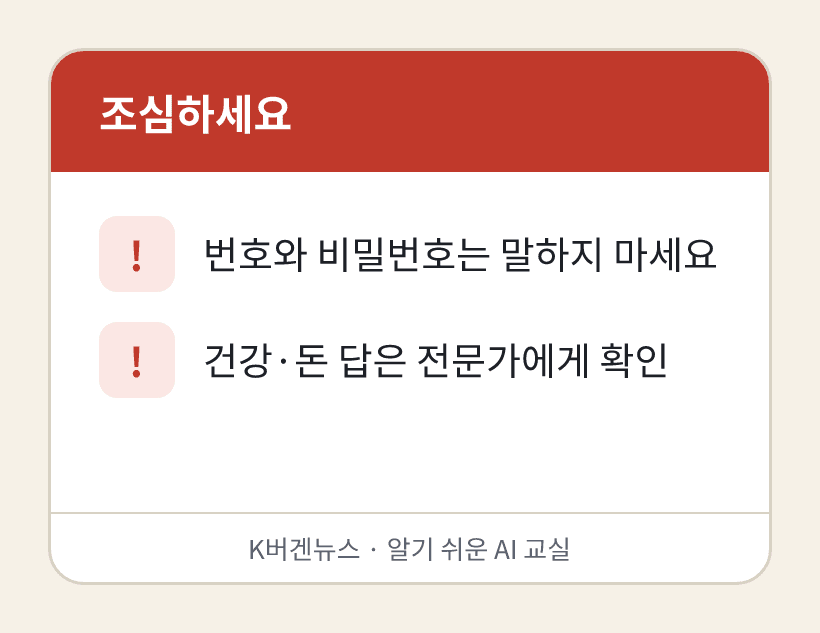
말은 글보다 편해서 중요한 정보도 무심코 나옵니다. 사회보장번호(소셜 번호), 카드 번호, 비밀번호는 말로도 글로도 알려 주지 마세요. 받아쓰기로 녹음한 소리는 그 대화가 기록에 남아 있는 동안 함께 보관되고, 대화를 지우면 30일 안에 지워진다고 ChatGPT 도움말에 나옵니다. 곁에 다른 사람이 있으면 구글 도움말처럼 먼저 양해를 구하세요.
건강, 법률, 돈 문제는 AI의 답을 참고만 하시고, 의사나 변호사, 은행 같은 전문가와 기관에 꼭 확인하세요. ChatGPT 도움말도 AI가 틀릴 수 있으니 중요한 내용은 확인하라고 알립니다.
오늘의 숙제
조용한 방에서 5분만 내 보세요. AI 앱을 열고 마이크 단추나 Voice, Live 단추를 눌러 "오늘 저녁에 먹을 간단한 한식을 알려 주세요"라고 말해 보세요. 답이 빠르면 천천히 말해 달라고 부탁하고, 다 들었으면 나가기 단추나 End 단추로 끝냅니다. 번호나 비밀번호는 말하지 않는 것, 잊지 마세요.
다음 회 예고: 자주 쓰는 앱과 사이트, 휴대폰 첫 화면에 꺼내 두기. 쓸 때마다 앱을 찾아 헤매지 않도록, 손이 가장 먼저 닿는 곳에 꺼내 두는 법을 배웁니다.
(자료: OpenAI 도움말센터 ChatGPT Voice와 음성 받아쓰기 안내, 구글 Gemini 앱 도움말 Gemini Live 대화 안내와 모바일 앱 이용 언어 안내)