

아침마다 우편함에서 신문을 꺼내 식탁 위에 놓아 두면 손이 먼저 갑니다. 휴대폰도 마찬가지입니다. 날마다 보는 것이 첫 화면에 있으면 찾느라 애쓸 일이 없습니다.
그런데 동네 소식을 보려고 매번 검색창에 글자를 치는 분이 많습니다. 오늘은 자주 쓰는 앱과 사이트를 첫 화면에 아이콘(작은 그림 단추)으로 꺼내 놓겠습니다. 부엌 찬장 맨 앞 칸에 자주 쓰는 그릇을 두는 것과 같습니다.
아이폰에서 신문 사이트를 아이콘으로
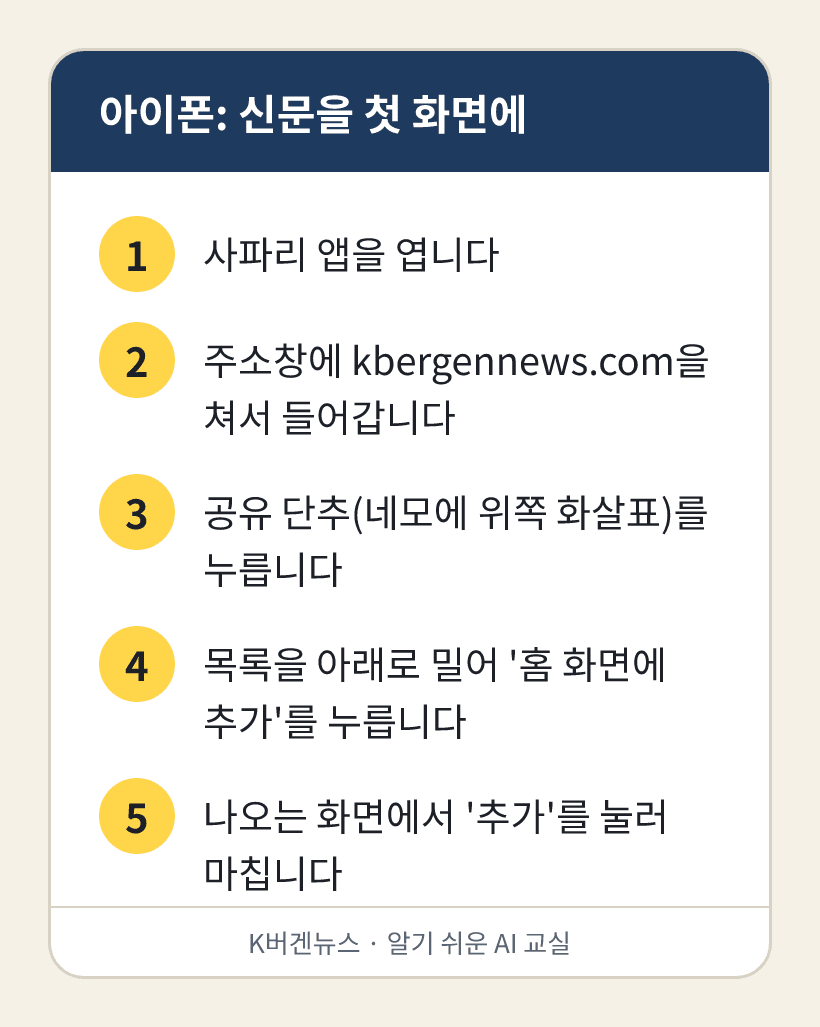
인터넷 사이트도 앱처럼 첫 화면에 놓을 수 있습니다. 애플 공식 안내에 따르면, 사파리(파란 나침반 모양 앱)에서 사이트를 연 뒤 공유 메뉴에서 '홈 화면에 추가'를 고르면 됩니다.
공유 단추가 바로 안 보이면 '더보기' 또는 '페이지 메뉴' 단추를 먼저 누르고 공유를 고르세요. 목록에 '홈 화면에 추가'가 없으면 목록 맨 아래 '동작 편집'에서 더할 수 있다고 애플은 안내합니다.
안드로이드에서는 이렇게
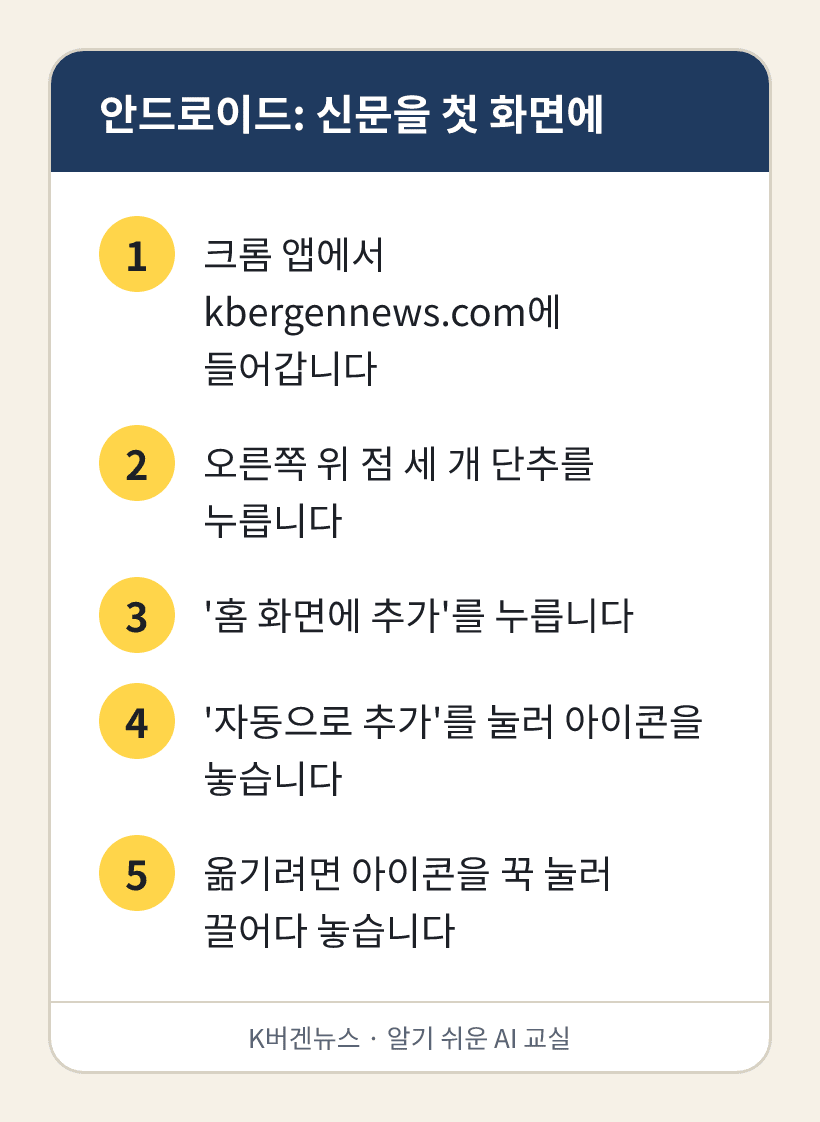
안드로이드 휴대폰은 크롬(둥근 색 고리 모양 앱)을 쓰는 분이 많습니다. 사이트를 연 뒤 오른쪽 위 점 세 개 단추를 누르고 '홈 화면에 추가'를 고르는 방법이 널리 소개되어 있습니다. '자동으로 추가'를 누르면 빈자리에 아이콘이 놓입니다.
앱은 구글 도움말대로 하시면 됩니다. 화면 맨 아래에서 위로 쓸어 올려 앱 목록을 열고, 앱을 손가락으로 끌어 원하는 자리에 놓은 뒤 손을 뗍니다. 구글은 일부 방법이 안드로이드 14 이상에서만 된다고 알립니다.
AI 앱이 첫 화면에 안 보일 때
지난 회에 설치한 AI 앱이 안 보여도 걱정하지 마세요. 아이폰은 첫 화면을 왼쪽으로 끝까지 넘기면 '앱 보관함'이 나오고, 설치한 앱이 그 안에 들어 있을 수 있습니다. 애플 안내로는 앱을 꾹 눌러 첫 화면 쪽으로 끌어다 놓고 '완료'를 누르면 됩니다.
안드로이드는 위에서 본 대로 앱 목록을 열어 끌어다 놓으면 됩니다. 이제 AI 앱과 동네 신문이 한 화면에 나란히 놓였습니다.
좋은 글은 카카오톡으로 가족에게
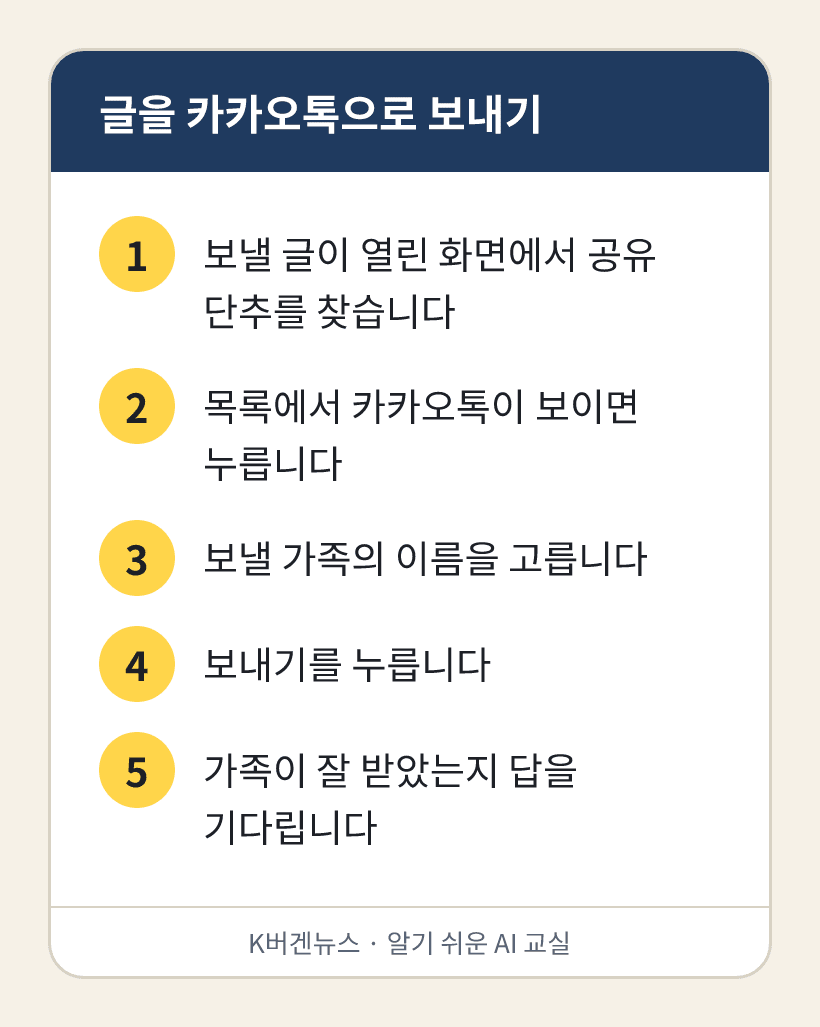
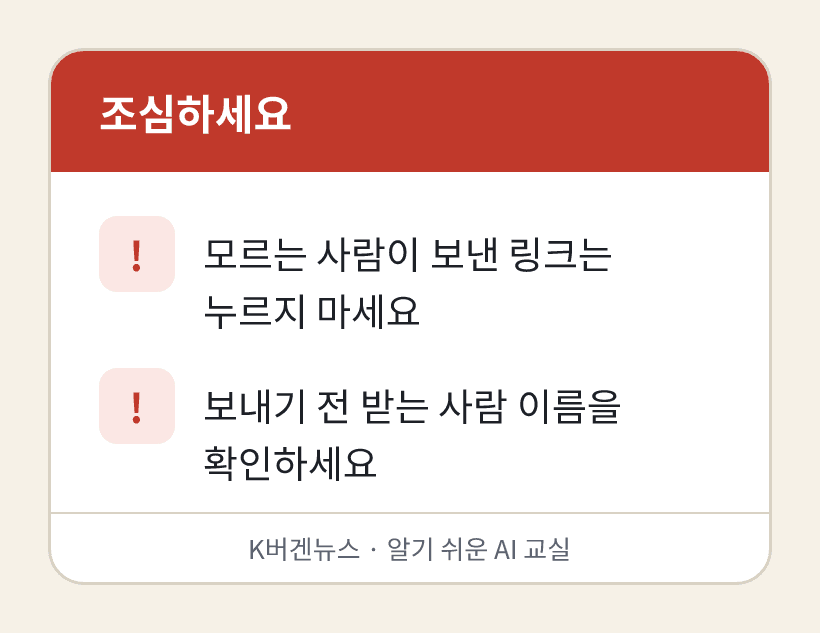
신문에서 가족이 보면 좋을 글을 만났다면 링크(그 글의 인터넷 주소)를 보내 보세요. 사진을 찍어 보내는 것보다 글자가 선명하고, 받는 사람이 누르면 바로 열립니다.
카카오톡 화면은 버전마다 달라 큰 흐름만 안내합니다. 공유 목록에 카카오톡이 안 보이면 '링크 복사'를 한 뒤 대화창에 붙여 넣는 방법도 있습니다. 막히면 손주에게 한 번만 보여 달라고 하세요.
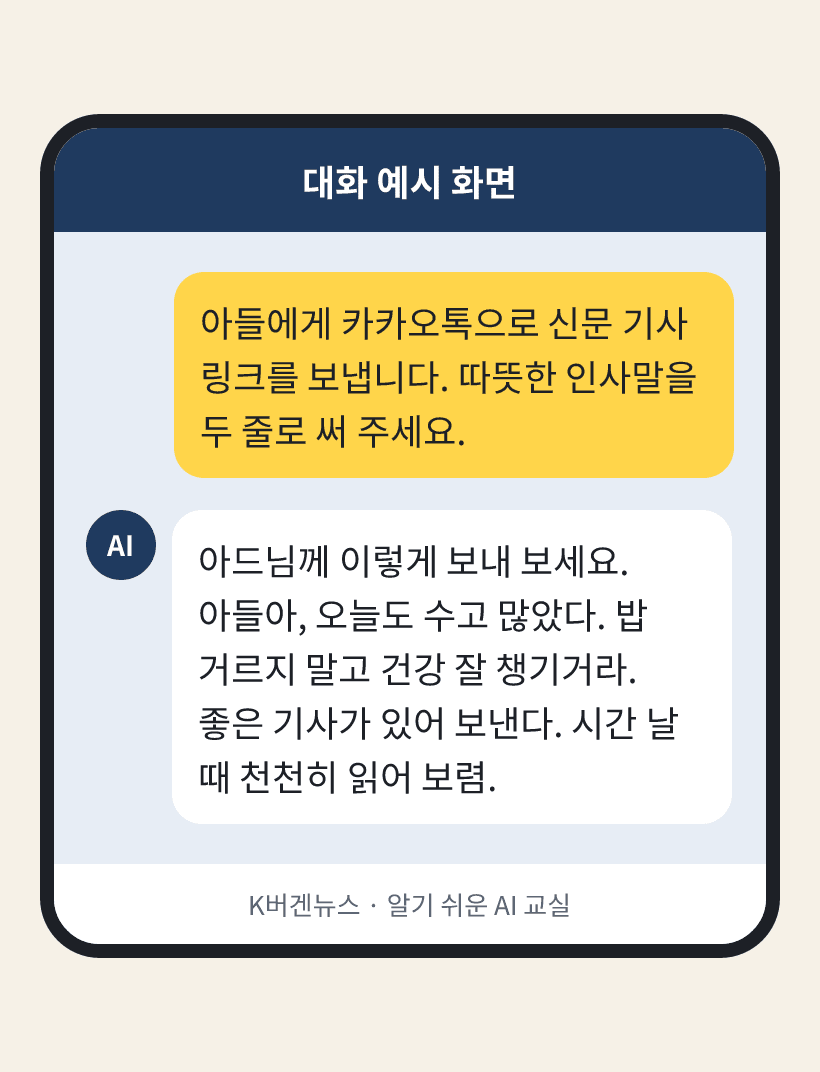
링크만 덜렁 보내면 무뚝뚝해 보이지요. 한마디 인사말을 AI에게 부탁해 보세요. 지난 회에 설치한 앱을 열어 글자로 물으셔도 되고, 마이크로 말씀하셔도 됩니다.
오늘의 숙제
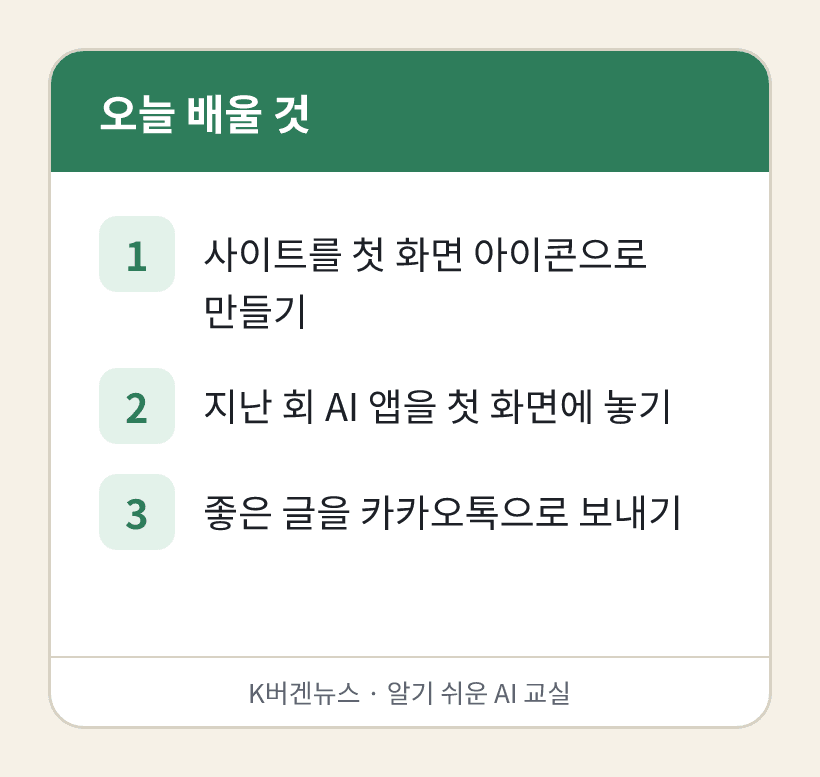
집에서 5분만 내어 보세요. 첫째, K버겐뉴스를 첫 화면 아이콘으로 만드세요. 둘째, AI 앱이 첫 화면에 있는지 확인하세요. 셋째, 마음에 드는 기사 하나를 가족에게 카카오톡으로 보내 보세요.
다음 회 예고: 요즘 AI, 어디까지 왔나 (1) — 보고 듣고 말하는 AI
(자료: 애플 지원(Apple Support) 아이폰 사용 설명서, 구글 안드로이드 도움말, 하우투긱(How-To Geek), K버겐뉴스)